КЛИЕНТ MICROSOFT EXCEL
Сводные таблицы Excel на данных Сфера MDX сервер через собственный драйвер OLE DB for OLAP (ODBO)
;}%20.d%20{opacity:%200.5;%20isolation:%20isolate;}%20%3c/style%3e%3c/defs%3e%3ctitle%3e%20wave%20%3c/title%3e%3cg%20class='b'%3e%3cpath%20class='c'%20d='M1963,327H-105V65A2647.49,2647.49,0,0,1,431,19c217.7,3.5,239.6,30.8,470,36,297.3,6.7,367.5-36.2,642-28a2511.41,2511.41,0,0,1,420,48'%20/%3e%3c/g%3e%3cg%20class='b'%3e%3cpath%20class='d'%20d='M-127,404H1963V44c-140.1-28-343.3-46.7-566,22-75.5,23.3-118.5,45.9-162,64-48.6,20.2-404.7,128-784,0C355.2,97.7,341.6,78.3,235,50,86.6,10.6-41.8,6.9-127,10'%20/%3e%3c/g%3e%3cg%20class='b'%3e%3cpath%20class='d'%20d='M1979,462-155,446V106C251.8,20.2,576.6,15.9,805,30c167.4,10.3,322.3,32.9,680,56,207,13.4,378,20.3,494,24'%20/%3e%3c/g%3e%3cg%20class='b'%3e%3cpath%20class='d'%20d='M1998,484H-243V100c445.8,26.8,794.2-4.1,1035-39,141-20.4,231.1-40.1,378-45,349.6-11.6,636.7,73.8,828,150'%20/%3e%3c/g%3e%3c/svg%3e)
Клиент Microsoft Excel
Собственный драйвер OLE DB for OLAP (ODBO) позволяет Microsoft Excel подключаться к Сфере как к Microsoft Analysis Services. Пользователи сохраняют привычные сводные таблицы, формулы и отчёты Excel, а данные берут из хранилища, реляционных баз и кубов замещаемого программного обеспечения.
;}%20.d%20{opacity:%200.5;%20isolation:%20isolate;}%20%3c/style%3e%3c/defs%3e%3ctitle%3e%20wave%20%3c/title%3e%3cg%20class='b'%3e%3cpath%20class='c'%20d='M1963,327H-105V65A2647.49,2647.49,0,0,1,431,19c217.7,3.5,239.6,30.8,470,36,297.3,6.7,367.5-36.2,642-28a2511.41,2511.41,0,0,1,420,48'%20/%3e%3c/g%3e%3cg%20class='b'%3e%3cpath%20class='d'%20d='M-127,404H1963V44c-140.1-28-343.3-46.7-566,22-75.5,23.3-118.5,45.9-162,64-48.6,20.2-404.7,128-784,0C355.2,97.7,341.6,78.3,235,50,86.6,10.6-41.8,6.9-127,10'%20/%3e%3c/g%3e%3cg%20class='b'%3e%3cpath%20class='d'%20d='M1979,462-155,446V106C251.8,20.2,576.6,15.9,805,30c167.4,10.3,322.3,32.9,680,56,207,13.4,378,20.3,494,24'%20/%3e%3c/g%3e%3cg%20class='b'%3e%3cpath%20class='d'%20d='M1998,484H-243V100c445.8,26.8,794.2-4.1,1035-39,141-20.4,231.1-40.1,378-45,349.6-11.6,636.7,73.8,828,150'%20/%3e%3c/g%3e%3c/svg%3e)
Возможности
Перечень функций Microsoft Excel для работы со сводными таблицами OLAP и их поддержка в Сфера MDX сервере. Из 73 функций полностью поддерживаются 65, частично — 1, в планах — 1. Для каждой функции приведено описание и ссылка на справку Microsoft.
| Функция | Статус | Где найти | Описание |
|---|---|---|---|
| Подключение к данным | |||
| Подключение с указанием имени и пароля | Поддерживается | Данные — Из других источников — Из мастера подключения к данным | Подключение к серверу Сферы через мастер подключения к данным с указанием имени и пароля пользователя. Чтобы не вводить пароль при каждом открытии книги, включите параметр «Сохранить пароль». Справка Microsoft |
| Сохранённые подключения | Поддерживается | Данные — Существующие подключения | Повторное использование подключений, сохранённых в книге или в файле подключения, без повторной настройки. Справка Microsoft |
| Вставка сводной таблицы | Поддерживается | Вставка — Сводная таблица — Использовать внешний источник данных — Выбрать подключение | Построение сводной таблицы на данных подключения к Сфере. Можно выбрать любое из доступных подключений. Справка Microsoft |
| Автономные кубы OLAP | Не поддерживается | Открытие файла .cub в Excel | Файл .cub — локальная копия части куба для работы без подключения к серверу. Такие файлы формирует сам Excel. Справка Microsoft |
| Размещения | Поддерживается | Мастер подключения — Свойства канала передачи данных — Размещение | Функция Сферы, объединяющая несколько источников многомерных данных (SSAS, PostgreSQL, ClickHouse) на общем сервере. Нужное размещение выбирается при настройке подключения. |
| Семантическая модель многомерного хранилища | |||
| Группы мер | Поддерживается | Список полей сводной таблицы | Объединение мер одной предметной области в отдельный раздел списка полей. Справка Microsoft |
| Папки мер | Поддерживается | Список полей сводной таблицы | Размещение мер по папкам для удобной навигации в списке полей. Справка Microsoft |
| Таблицы измерений | Поддерживается | Список полей сводной таблицы | Измерения куба с их атрибутами и иерархиями, по которым анализируются меры, например «Время», «Клиент», «Товар». Справка Microsoft |
| Именованные наборы | Поддерживается | Список полей сводной таблицы | Заранее заданные на сервере наборы элементов, например «Ключевые клиенты». Используются как готовый срез в строках или столбцах. Справка Microsoft |
| Папки именованных наборов | Поддерживается | Список полей сводной таблицы | Группировка именованных наборов по папкам. Справка Microsoft |
| Иерархии | Поддерживается | Список полей сводной таблицы | Многоуровневые структуры измерений, например «Страна — Область — Город», с возможностью раскрытия и свёртывания уровней. Справка Microsoft |
| Папки измерений | Поддерживается | Список полей сводной таблицы | Группировка иерархий и атрибутов внутри измерения для упорядочения списка полей. Справка Microsoft |
| Навигация: выбор и поиск полей | |||
| Область фильтров | Поддерживается | Список полей сводной таблицы | Поля, ограничивающие весь отчёт. Поддерживается фильтрация как обычных, так и иерархических измерений. Справка Microsoft |
| Область строк | Поддерживается | Список полей сводной таблицы | Размещение измерений и иерархий в строках сводной таблицы. Справка Microsoft |
| Область столбцов | Поддерживается | Список полей сводной таблицы | Размещение измерений и иерархий в столбцах сводной таблицы. Справка Microsoft |
| Область значений | Поддерживается | Список полей сводной таблицы | Размещение мер. Если выбрано больше двух мер, они выводятся в столбцах. Справка Microsoft |
| Поиск полей | Поддерживается | Список полей сводной таблицы | Поиск мер, измерений, иерархий и именованных наборов по имени. Поиск выполняется средствами Excel. Справка Microsoft |
| Фильтрация | |||
| Фильтры отчёта (область фильтров) | Поддерживается | Список полей — область «Фильтры» | Фильтрация иерархий в режиме выбора одного или нескольких элементов. Доступен поиск по части текста, по уровням и атрибутам. Справка Microsoft |
| Фильтры в строках и столбцах | Поддерживается | Заголовок поля — меню фильтра | Фильтрация иерархий в заголовках строк и столбцов с выбором одного или нескольких элементов. Доступен поиск по части текста, по уровням и атрибутам. Справка Microsoft |
| Показать или скрыть выбранные элементы | Поддерживается | Контекстное меню на строке — Показать или скрыть поля | Быстрое скрытие выбранных элементов или показ только их без открытия окна фильтра. Справка Microsoft |
| Первые 10 | Поддерживается | Контекстное меню на строке — Фильтр | Отбор заданного числа элементов с наибольшими или наименьшими значениями меры. Входит в фильтры по значениям. Справка Microsoft |
| Фильтры по подписи | Поддерживается | Заголовок поля — меню | Отбор элементов по тексту подписи: начинается с, содержит, равно и другие условия. Справка Microsoft |
| Фильтры по значениям | Поддерживается | Контекстное меню на строке — Фильтр | Отбор элементов по значению меры: больше, меньше, между и другие условия. Справка Microsoft |
| Вставить срез | Частично | Анализ | Срез — набор кнопок для наглядной фильтрации сводной таблицы по элементам поля. Поддерживается частично. Справка Microsoft |
| Вставить временную шкалу | Не поддерживается | Анализ | Ползунок для быстрой фильтрации данных сводной таблицы по периодам: годам, кварталам, месяцам, дням. Справка Microsoft |
| Сортировка | |||
| Упорядочивание средствами источника | Поддерживается | Контекстное меню на строке — Сортировка | Порядок элементов определяется источником данных и зависит от его настроек. Справка Microsoft |
| Ручное упорядочивание | Поддерживается | Контекстное меню на строке — Переместить | Перемещение элементов в нужный порядок вручную. Справка Microsoft |
| Упорядочивание в меню поля | Поддерживается | Меню поля — Сортировка | Сортировка по текущему полю по возрастанию или убыванию. Одновременно действует только один вид сортировки. Справка Microsoft |
| Макет и отображение | |||
| Форматирование ячеек | Поддерживается | Контекстное меню на строке | Числовой формат, шрифт, заливка и другие параметры оформления ячеек сводной таблицы. Справка Microsoft |
| Общие итоги | Поддерживается | Конструктор — Общие итоги | Показ или скрытие итогов по строкам и столбцам сводной таблицы. Справка Microsoft |
| Промежуточные итоги | Поддерживается | Конструктор — Промежуточные итоги | Итоги по группам элементов: над группой, под группой либо без них. Справка Microsoft |
| Включить отобранные фильтром элементы в итоги | Поддерживается | Конструктор — Общие итоги | Определяет, какие элементы учитываются в итогах при включённом фильтре. Режим известен также как «визуальные итоги». Справка Microsoft |
| Кнопки «+» и «−» | Поддерживается | Анализ — Показать | Кнопки раскрытия и свёртывания уровней. Отображаются и для иерархий, и при выборе нескольких «плоских» измерений. Справка Microsoft |
| Показывать элементы без данных в строках | Поддерживается | Контекстное меню — Параметры сводной таблицы — Вывод | Вывод в строках элементов, для которых нет значений. Справка Microsoft |
| Показывать элементы без данных в столбцах | Поддерживается | Контекстное меню — Параметры сводной таблицы — Вывод | Вывод в столбцах элементов, для которых нет значений. Справка Microsoft |
| Показывать заголовки полей | Поддерживается | Анализ — Показать | Показ или скрытие заголовков полей над строками и столбцами сводной таблицы. Справка Microsoft |
| Список полей | Поддерживается | Анализ — Показать | Показ или скрытие панели «Поля сводной таблицы», в которой выбираются и размещаются поля. Справка Microsoft |
| Свойства во всплывающих подсказках | Поддерживается | Контекстное меню | Показ свойств элемента, заданных в кубе, во всплывающей подсказке при наведении указателя. Справка Microsoft |
| Свойства в отчёте | Поддерживается | Контекстное меню | Вывод свойств элементов в виде отдельных столбцов или строк отчёта. Справка Microsoft |
| Пустая строка после элементов | Поддерживается | Конструктор — Макет | Вставка пустой строки после каждого элемента для удобства чтения отчёта. Справка Microsoft |
| Развернуть | Поддерживается | Контекстное меню | Раскрытие элемента до следующего уровня иерархии. Справка Microsoft |
| Свернуть | Поддерживается | Контекстное меню | Скрытие нижележащих уровней элемента иерархии. Справка Microsoft |
| Детализация | Поддерживается | Контекстное меню | Переход на нижний уровень иерархии для выбранного элемента. Справка Microsoft |
| Поднятие | Поддерживается | Контекстное меню | Переход на верхний уровень иерархии для выбранного элемента. Справка Microsoft |
| Повторять все подписи элементов | Поддерживается | Конструктор — Макет — Макет отчёта | Повтор подписей внешних уровней в каждой строке отчёта. Справка Microsoft |
| Сжатая форма | Поддерживается | Конструктор — Макет — Макет отчёта | Элементы разных полей выводятся в одном столбце с отступами. Занимает меньше места и оставляет больше пространства для чисел. Справка Microsoft |
| Форма структуры | Поддерживается | Конструктор — Макет — Макет отчёта | Каждое поле выводится в своём столбце, промежуточные итоги могут располагаться над группой. Справка Microsoft |
| Табличная форма | Поддерживается | Конструктор — Макет — Макет отчёта | Каждое поле выводится в отдельном столбце, для заголовков полей отводится место. Справка Microsoft |
| Контекстные действия OLAP | Поддерживается | Контекстное меню ячейки | Действия, заданные в кубе, например переход по ссылке или вывод исходных данных, доступны из контекстного меню. Справка Microsoft |
| Обновление данных | |||
| Отложить обновление макета | Поддерживается | Список полей сводной таблицы | Изменения макета применяются не сразу, а по кнопке «Обновить». Удобно при перестройке отчёта на больших объёмах данных. Обновляются только данные. Справка Microsoft |
| Обновление через контекстное меню | Поддерживается | Контекстное меню | Обновление и данных, и структуры отчёта. Отчёт может быть перестроен. Справка Microsoft |
| Кнопка «Обновить» | Поддерживается | Данные — Подключения | Обновление отчёта. Обновляются все отчёты, использующие то же подключение. Справка Microsoft |
| Кнопка «Обновить всё» | Поддерживается | Данные — Подключения | Обновление всех отчётов книги, связанных с подключениями. Справка Microsoft |
| Аналитические формулы | |||
| КУБЭЛЕМЕНТ | Поддерживается | Формула | Возвращает элемент или кортеж из куба. Позволяет проверить, что элемент существует. Справка Microsoft |
| КУБЗНАЧЕНИЕ | Поддерживается | Формула | Возвращает агрегированное значение из куба для заданных элементов (среза). Справка Microsoft |
| КУБМНОЖ | Поддерживается | Формула | Определяет вычисляемое множество элементов или кортежей: выражение отправляется на сервер, который формирует множество и возвращает его в Excel. Справка Microsoft |
| КУБЧИСЛОЭЛМНОЖ | Поддерживается | Формула | Возвращает число элементов в множестве. Справка Microsoft |
| КУБЭЛЕМЕНТКИП | Не поддерживается | Формула | Возвращает свойство ключевого показателя эффективности (КПЭ) и выводит его имя в ячейке. Справка Microsoft |
| КУБСВОЙСТВОЭЛЕМЕНТА | Поддерживается | Формула | Возвращает значение свойства элемента куба. Справка Microsoft |
| КУБПОРЭЛЕМЕНТ | Поддерживается | Формула | Возвращает n-й по порядку элемент множества, например лучшего продавца или первые десять клиентов. Справка Microsoft |
| Расширенные возможности | |||
| Отмена запроса по ESC | Поддерживается | Клавиша ESC во время выполнения запроса | Прерывание долгого запроса. |
| Дополнительные вычисления | Поддерживается | Контекстное меню | Режимы «Показать значения как»: доля от итога, нарастающий итог, разница с базовым элементом, ранг и другие. Справка Microsoft |
| Группировать и разгруппировать | Планируется | Контекстное меню | Объединение элементов в группы, например дат по месяцам и кварталам, и обратное действие. Планируется по запросам пользователей. Справка Microsoft |
| Показать детали | Поддерживается | Контекстное меню | Вывод на отдельный лист исходных строк, из которых получено значение ячейки. Справка Microsoft |
| Сессионные именованные наборы | Поддерживается | Анализ — Поля, элементы, наборы | Наборы, созданные пользователем на основе элементов строк или столбцов и действующие в рамках сеанса. Требуется подключённое внешнее сессионное хранилище. Справка Microsoft |
| Сессионные именованные наборы с MDX | Поддерживается | Анализ — Поля, элементы, наборы | Сессионные наборы, заданные выражением на языке MDX. Требуется подключённое внешнее сессионное хранилище. Справка Microsoft |
| Глобальные именованные наборы | Поддерживается | Анализ — Поля, элементы, наборы | Наборы, заданные в кубе на сервере и доступные всем пользователям. Справка Microsoft |
| Вычисляемое поле | Поддерживается | Анализ — Средства OLAP | Пользовательские вычисления на основе мер. Близкая по назначению функция доступна в редакторе кубов Сферы. Справка Microsoft |
| Вычисляемый объект | Не поддерживается | Анализ — Средства OLAP | Вычисляемые меры и элементы, задаваемые в Excel. Близкая по назначению функция доступна в редакторе кубов Сферы. Справка Microsoft |
| Анализ «что если» | Не поддерживается | Анализ — Средства OLAP | Режим, в котором пользователь изменяет значения ячеек и оценивает влияние изменений на связанные показатели. Планируется по запросам пользователей. |
| Автономный режим OLAP | Не поддерживается | Анализ — Средства OLAP | Работа с локальной копией куба без подключения к серверу. Устаревшая функция Excel. Справка Microsoft |
| Отчёты | |||
| Вставить график | Поддерживается | Вставка — Диаграммы | Построение сводной диаграммы на основе сводной таблицы. Справка Microsoft |
| Обновление источников | Поддерживается | Анализ | Обновление подключений к источникам данных из вкладки «Анализ». Справка Microsoft |
Установка драйвера
Драйвер Octonica OLE DB Provider for Colibri Sphere поставляется в виде zip-архивов: для 64-разрядного (x64) и для 32-разрядного (x86) Microsoft Excel предусмотрены отдельные пакеты. Драйвер устанавливается на компьютеры пользователей. Перед этим на сервере должен быть установлен и настроен Сфера MDX сервер, порядок описан в разделе «Документация».
- 1Выберите пакет, соответствующий разрядности установленного Excel: x64 или x86. Разрядность указана в окне «Файл» → «Учётная запись» → «О программе Excel».
- 2Распакуйте архив в любой каталог на компьютере пользователя.
- 3Откройте терминал PowerShell или командную строку (cmd).
- 4Перейдите в каталог с распакованным драйвером:
cd \path\to\Octonica OLE DB Provider\
- 5Зарегистрируйте библиотеку Sphere.Mdwh.Odbo.dll:
"C:\Windows\System32\regsvr32.exe" .\Sphere.Mdwh.Odbo.dll
Подключение к серверу
Подключение выполняется один раз через мастер подключения к данным Microsoft Excel. После этого сводные таблицы строятся так же, как на любом другом источнике OLAP.
- 1Перейдите на вкладку «Данные» и выберите «Из других источников» → «Из мастера подключения к данным».
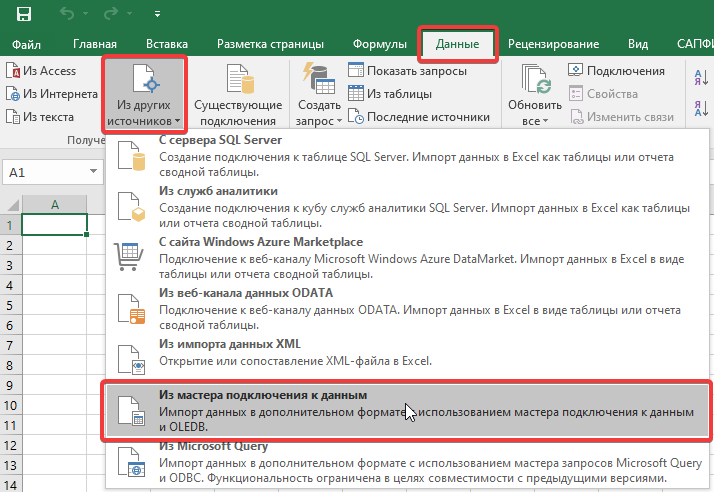
Рисунок 1. Подключение источника данных - 2Выберите тип источника данных «Дополнительно» и нажмите «Далее».
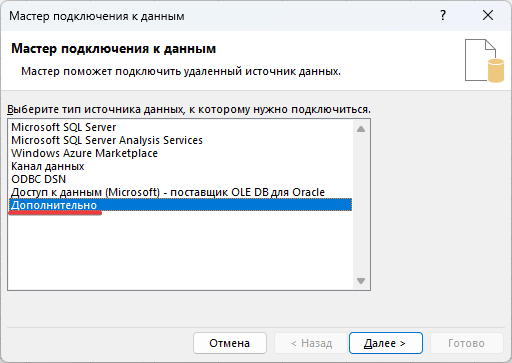
Рисунок 2. Выбор типа источника данных - 3В качестве поставщика данных выберите «Octonica OLE DB Provider for Colibri-Sphere» и нажмите «Далее».
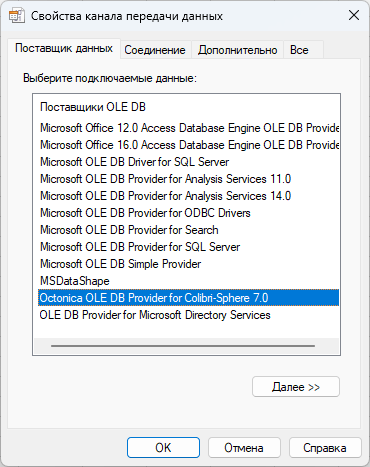
Рисунок 3. Выбор поставщика данных - 4Укажите источник данных и размещение и нажмите «ОК». В качестве источника данных укажите адрес и порт (по умолчанию 3737) сервера с установленным Сфера MDX сервер. В качестве размещения укажите location из конфигурационного файла сервера.
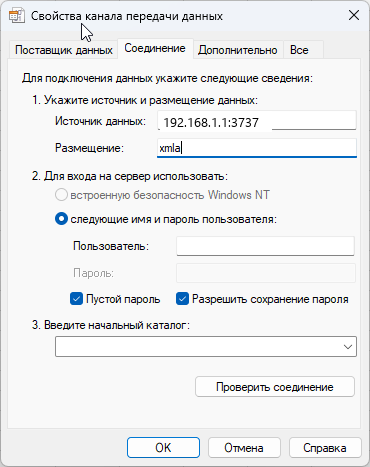
Рисунок 4. Настройка соединения с источником данных - 5Выберите базу данных, содержащую нужные данные, и нажмите «Готово».
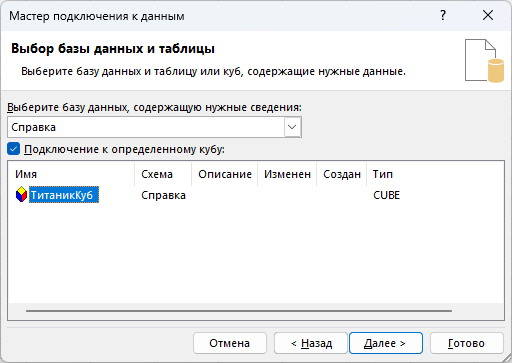
Рисунок 5. Выбор базы данных и куба - 6Подключение готово: можно приступать к формированию сводной таблицы.
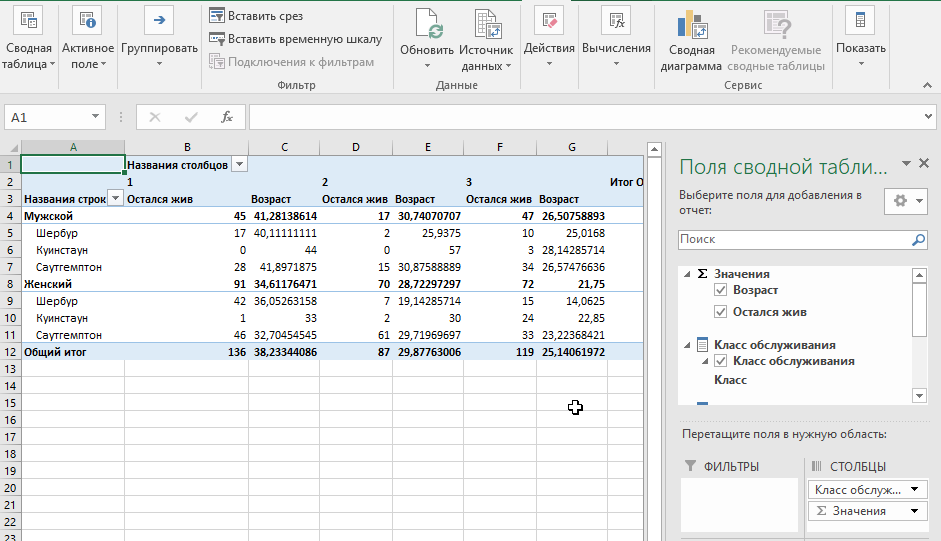
Рисунок 6. Пример сводной таблицы